Microsoft Excel — программа, без которой не обойтись в современном мире. Но многие люди, работающие в ней далеко не первый год, даже не догадываются о некоторых ее полезных возможностях.
Предлагаем 15 приемов, которые упростят вам работу и откроют новые перспективы.
0
Мгновенное заполнение
0
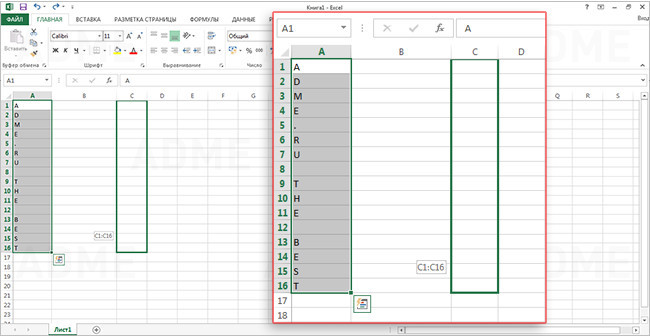
Отличная функция, благодаря которой можно избавить себя от долгого заполнения одинаковых по своей сути форм. Например, у нас есть список из десятка фамилий и имен, который мы хотим сократить. И вот, чтобы не заполнять все поля заново, Excel (начиная с версии 2013) предлагает заполнить их сам.
Как перемещаться по файлам Excel
Очень часто при работе с программой приходится открывать огромное количество самых разных файлов. Чтобы быстро перемещаться между ними, достаточно нажать одновременно клавиши Ctrl + Tab. Это, ко всему прочему, работает и в браузерах
Как быстро перенести информацию
0
Если вам нужно быстро перенести ячейку или столбец, выделите их и наведите мышку на границу. Ждите, пока указатель сменится на другой. После этого можно смело перетаскивать их куда угодно. Для копирования ячейки или столбца нужно проделать то же самое, только с зажатой кнопкой Ctrl.
Как удалить пустые ячейки
0
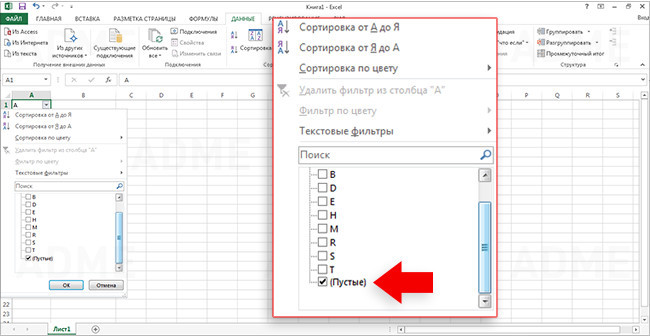
Сделать это довольно просто: выделите нужный столбец, нажмите на вкладку Данные и воспользуйтесь функцией Фильтр. Теперь вы можете выбрать любой столбец и избавиться от пустых полей.
Как скрыть информацию
0
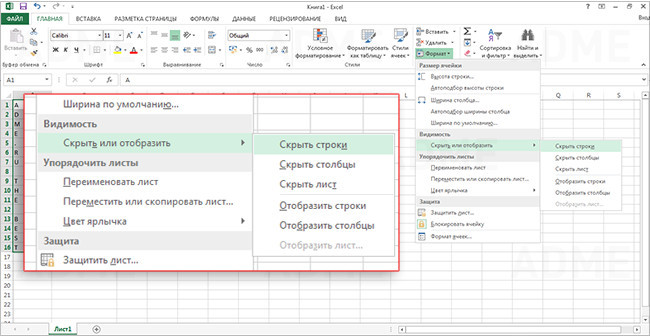
Эта функция будет полезна всем, кто хочет временно спрятать нужную информацию. С помощью этой опции можно также оставлять какие-то комментарии и заметки, которые не будут перемешиваться с основным текстом. Выделите интересующую вас ячейку, перейдите в меню Формат и нажмите Скрыть и отобразить. Так вам откроются доступные функции.
Как быстро объединить текст из нескольких ячеек
0
Нажмите на ячейку, в которой вы хотите увидеть результат, и вбейте туда знак «=». После этого выделите ячейки, которые хотите сложить, ставя перед каждой символ «&».
Как изменить регистр всех слов
Вы легко можете поменять регистр всей текстовой информации, выбрав необходимую функцию. ПРОПИСН — сделать все буквы прописными, ПРОПНАЧ — сделать прописной первую букву в каждом слове. Функция СТРОЧН, соответственно, делает все буквы строчными.
Как перейти к нужному листу
0
Все, кто работает с Excel ежедневно, знают, как трудно бывает найти нужный лист, особенно если их количество перевалило за 10. Для быстрого перемещения кликните правой кнопкой по кнопке прокрутки (она находится в нижней левой части экрана). Теперь вы можете перейти на любой нужный лист мгновенно.
Как быстро переименовать лист
0
Очень простая, но такая необходимая функция. Просто кликните 2 раза по названию листа и впишите новое имя.
Как создать маленькие диаграммы (спарклайны)
0
В Excel есть прикольная функция, которая позволяет вывести в столбце маленькую диаграмму, отображающую положение дел в других ячейках. Благодаря этой штуке вы наглядно можете показать клиенту или руководителю, что все ваши труды не напрасны и за этот год видны улучшения. Нажмите Вставка, перейдите в группу Спарклайны и выберите опцию График или Гистограмма (что больше нравится).
Как превратить строки в столбцы и наоборот
0
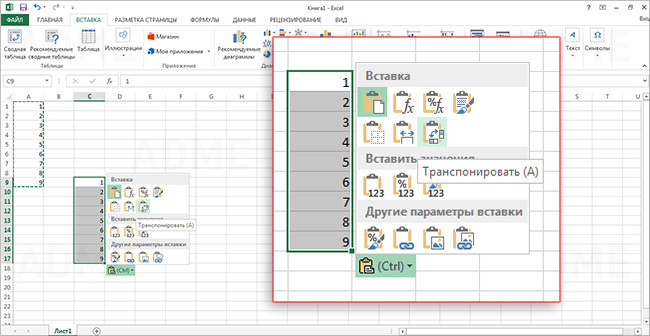
Бывает, что в самом начале работы с таблицей вы еще не можете представить, как лучше подать информацию — в ячейках или в столбцах. Функция транспонирования облегчит эту задачу. Выделите нужное количество ячеек и скопируйте их, зажав Ctrl + C. Теперь нужно выбрать нужный столбец и вставить данные с опцией Транспонировать.
Как выделить все ячейки
0
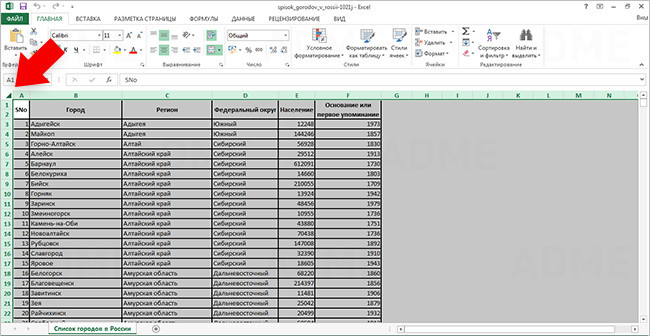
Чтобы выделить все ячейки, не нужно долго прокручивать мышкой. Достаточно будет нажать Ctrl + A или специальную кнопку в углу листа.
Быстрый ввод данных в несколько ячеек
Выделите ячейки, даже несмежные, введите то, что вам нужно, и нажмите Ctrl + Enter. Такой подход работает с датами, строками, числами и даже формулами. Этот способ позволяет сэкономить время как при вводе новых данных, так и при замене уже существующих.
Как восстановить файл, который вы не сохранили
0
Как же часто случается, что по забывчивости на вопрос: «Сохранить изменения?» — нажимаешь «Нет»! И вот вы уже думаете, что последняя пара часов ушла вникуда. Однако есть отличный шанс восстановить утраченное. В Excel 2010 нажмите на Файл, выберите Последние. В правом нижнем углу экрана появится опция Восстановить несохраненные книги. В версии 2013 года путь такой: Файл — Сведения — Управление версиями.
да прямо на сайте майкрософта можно такого начитаться про эксел.. Ctrl+Tab работает в любом редакторе (даже графических), а вот чего ммелкомягкие никак не сделают - это Ctrl+S - вот это бесит!
В excel есть супер функция ДВССЫЛ, советую всем изучить, позволяет делать крутые вещи.
Простой пример - у вас есть на разных листах однотипные отчеты, и вам нужно, например, на отдельном листе получить вывести значение из каждого листа из определенной ячейки, например А1.
Вбиваете названия листов с отчетами и напротив первого ставите такую формулу и дальше копируете на весь список:
Как быстро объединить текст из нескольких ячеек
Нажмите на ячейку, в которой вы хотите увидеть результат, и вбейте туда знак «=». После этого выделите ячейки, которые хотите сложить, ставя перед каждой символ «&».
Вот только объединение будет без пробелов. Для того чтобы между объединяемыми словами стояли пробелы нужно в полученную формулу вида:
=A29&A27&A26&A25&A31
добавить между адресами ячеек следующую комбинацию &" ", читающуюся как "и знак пробела" , чтобы получилось:
=A29&" "&A27&" "&A26&" "&A25&" "&A31
Знак амперсанда & может быть или перед " ", или после, в зависимости от того, где вы будете вставлять эту комбинацию:
1) после ячейки А29: =A29<комбинация>&A27 - перед " "
2) перед ячейкой А27: =A29&<комбинация>A27 - после " "
=функция(параметры)
Имя функции может быть и маленькими буквами, но эксел преобразует их в большие;
Список имен функций - где-то в Function vizard (проверить не могу, у меня щяс OpenOffice)
Параметры - как просто значения, так и адреса ячеек и функции, разделяются точклй с запятой: =ABS(A4-SUM(60;D7))
Если параметрами являются адреса ячеек, то можно указать диаппазон: =SUM(A1:A4) , получится сумма значений всех ячеек от A1 до A4;
Не факт, они сейчас в облаке все висят, и я реально столкнулся с тем, что мой 15-летний "балбес" занявший 1-е место на зоналке и призер на крае по информатике, полный чайник в этом самом Exel. Более менее знают Power Point потому как презентации для уроков лепят, ну и Word на уровне копипаст.
Так а кто говорит что это не нормально? Человек сказал
=Для начинающих. Сейчас молодежь об этом уже небось в школьном возрасте уже знает!=
На что я ему и возразил, что это далеко не так.








Лучше бы написали как в столбце одну цифру изменить. Скажем у меня телефоны с 8 начинаются, а надо во всем столбце чтоб с +7 начинались.
да прямо на сайте майкрософта можно такого начитаться про эксел.. Ctrl+Tab работает в любом редакторе (даже графических), а вот чего ммелкомягкие никак не сделают - это Ctrl+S - вот это бесит!
Простой пример - у вас есть на разных листах однотипные отчеты, и вам нужно, например, на отдельном листе получить вывести значение из каждого листа из определенной ячейки, например А1.
Вбиваете названия листов с отчетами и напротив первого ставите такую формулу и дальше копируете на весь список:
для чайников
Как быстро объединить текст из нескольких ячеек
Нажмите на ячейку, в которой вы хотите увидеть результат, и вбейте туда знак «=». После этого выделите ячейки, которые хотите сложить, ставя перед каждой символ «&».
Вот только объединение будет без пробелов. Для того чтобы между объединяемыми словами стояли пробелы нужно в полученную формулу вида:
=A29&A27&A26&A25&A31
добавить между адресами ячеек следующую комбинацию &" ", читающуюся как "и знак пробела" , чтобы получилось:
=A29&" "&A27&" "&A26&" "&A25&" "&A31
Знак амперсанда & может быть или перед " ", или после, в зависимости от того, где вы будете вставлять эту комбинацию:
1) после ячейки А29: =A29<комбинация>&A27 - перед " "
2) перед ячейкой А27: =A29&<комбинация>A27 - после " "
Насколько вы настойчивы в достижении своих целей? - Я видел конец таблицы Excel!!!!!!!
Хех... Ctrl+стрелка вниз и Ctrl+стрелка вправо Хе-хе...
Слабак!!!
а можно в пост как составлять формулы, все что выше описано и так юзается
=функция(параметры)
Имя функции может быть и маленькими буквами, но эксел преобразует их в большие;
Список имен функций - где-то в Function vizard (проверить не могу, у меня щяс OpenOffice)
Параметры - как просто значения, так и адреса ячеек и функции, разделяются точклй с запятой: =ABS(A4-SUM(60;D7))
Если параметрами являются адреса ячеек, то можно указать диаппазон: =SUM(A1:A4) , получится сумма значений всех ячеек от A1 до A4;
Разделитель в параметрах функции зависит от языковых настроек системы. В русском дефолтном варианте точка с запятой, в английском - запятая.
cmd + c и cmd+v
Яблозавры в соседнем интернете. Не пались (=
Ctrl+insert - shift+insert
Судя по количеству людей,добавивших этот пост в избранное, он,действительно,весьма полезен.
"Excel - наше всё"
Офисный планктон
Для начинающих. Сейчас молодежь об этом уже небось в школьном возрасте уже знает!
Не факт, они сейчас в облаке все висят, и я реально столкнулся с тем, что мой 15-летний "балбес" занявший 1-е место на зоналке и призер на крае по информатике, полный чайник в этом самом Exel. Более менее знают Power Point потому как презентации для уроков лепят, ну и Word на уровне копипаст.
Не вижу особо общего между информатикой и табличным редактором.
Exel ты можешь и не знать
А C++ ты знать обязан!
Ну школьнику он, наверное, не так уж и нужен, а вот в офисной работе без него никуда.
Я программист с десятилетним стажем. Офисные программы не знаю совершенно. По любой мелочи пользуюсь справкой и ничего, живу нормально.
Так а кто говорит что это не нормально? Человек сказал
=Для начинающих. Сейчас молодежь об этом уже небось в школьном возрасте уже знает!=
На что я ему и возразил, что это далеко не так.