Список полезнейших настроек, которые помогут вам использовать YouTube по полной.
0
1. Сделать гифку из видео
Просто добавьте «GIF» перед ссылкой на видео в YouTube. Вот так:
0
Вы переместитесь на GIF YouTube, где сможете установить длину гифки и добавить заголовок.
0
2. Найти страницу любимого музыканта
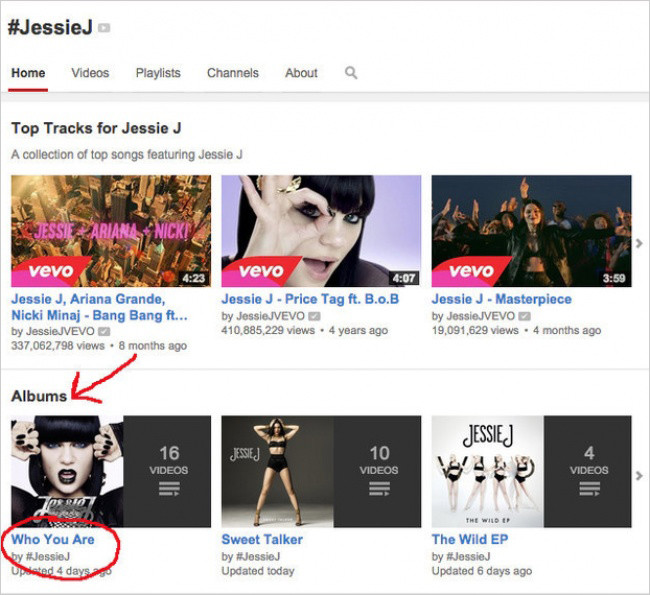
Просто наберите в поиске #имямузыканта.
Полные альбомы будут упорядочены в плейлисты в секции Albums.
0
3. Караоке
Musixmatch является бесплатным приложением для браузера Chrome, которое накладывает текст песни на музыкальное видео. В приложении содержатся тексты более 7 миллионов песен на 32 языках.
0
Источник
4. Узнайте, что за музыка играет
MooMa.sh — это что-то вроде Shazam, но только для YouTube. Данный сайт может идентифицировать любую песню или мелодию в указанном видео. Просто скопируйте и вставьте ссылку на видео и смотрите, как все работает!
http://www.mooma.sh/
0
5. Режим театра
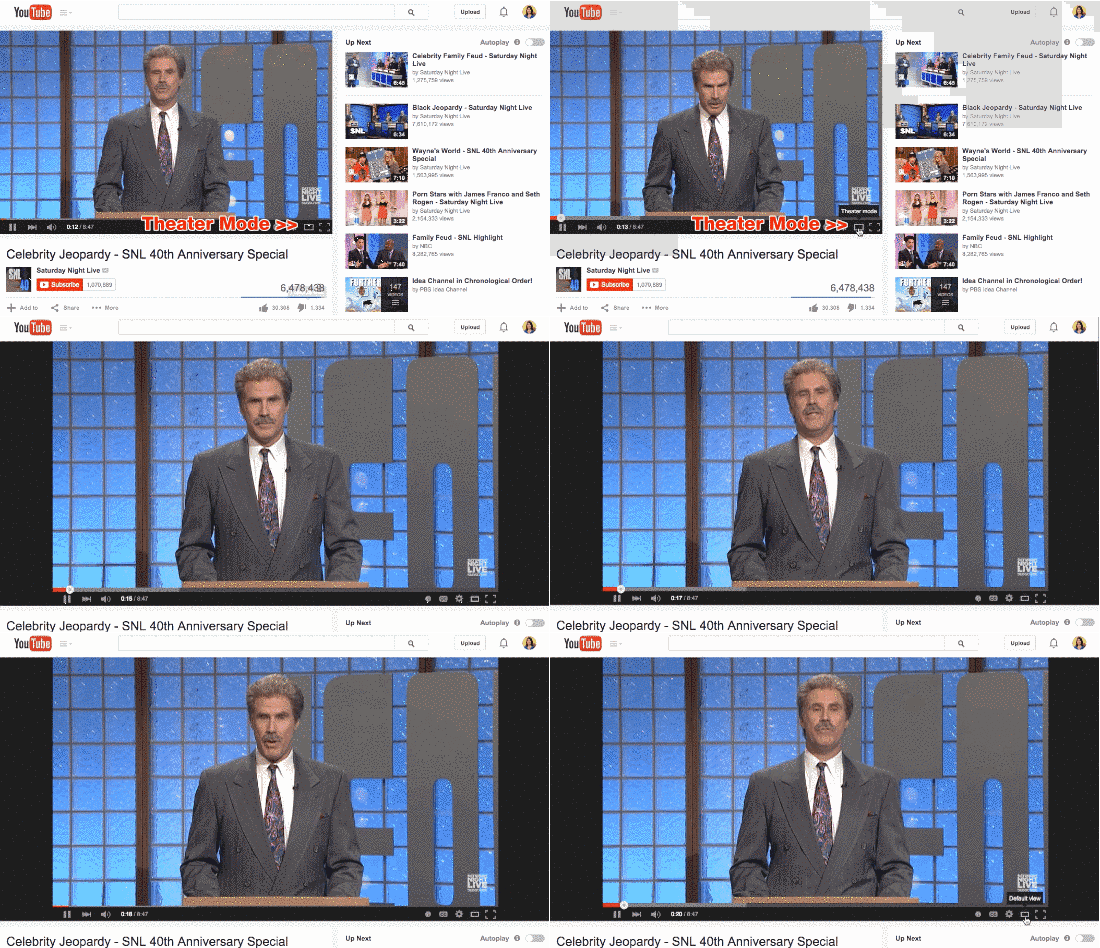
Если нажать небольшой прямоугольник в нижнем правом углу видео, то вы перейдете в режим «театра».
Чтобы остановить автоматическое воспроизведение, нажмите кнопку Autoplay.
0
7. Проверьте соединение
Программа Video Quality Report от Google может показать вам, какое качество видео поддерживается вашим провайдером.
0
8. Новый дизайн YouTube
Зайдите на youtube.com/testtube и нажмите на Перейти на новый проигрыватель. Вы сможете протестировать новый дизайн YouTube-плеера, который имеет прозрачную строку состояния, и на нем так же можно устанавливать любой размер экрана.
Источник
9. Смотреть YouTube на телевизоре
Запустите видео на смартфоне или планшете и смотрите его на большом экране через Wi-Fi-соединение (все SMART TV могут ловить сигнал Wi-Fi).
Для этого нужно открыть YouTube на мобильном устройстве, запустить видео и найти в соединениях ваш телевизор. Главное, чтобы ваши устройства были подключены к одной сети Wi-Fi. Подключение происходит автоматически, но можно сделать это и вручную.
Источник
10. Поделиться с определенного времени
Если нужно воспроизвести видео, например с 3 мин 15 сек, то ставим в конец ссылки фрагмент: &t=3m15s
11. Просмотр для детей
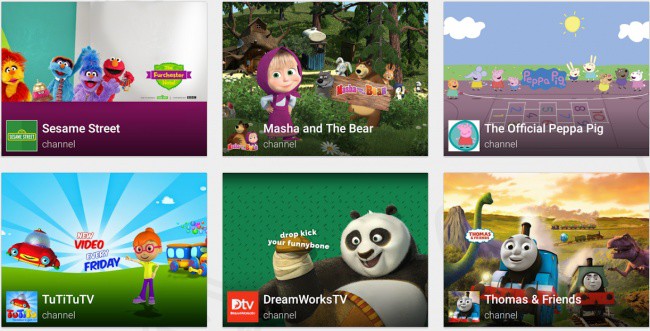
Приложение YouTube Kids для iOS и Android предлагает только те видео, которые можно смотреть детям.
https://play.google.com/store/apps/details?id=com.google.android.apps.youtube.kids&hl=ru
0
12. Оптимизация для медленного интернета
Если из-за слабого интернет-соединения видео тормозит, зайдите на youtube.com/account_playback и выберите опцию: У меня медленное соединение. Не надо включать HD-видео.
0
13. Точный поиск
Чтобы находить именно те ролики, которые вам нужны, можете добавить к вашему запросу следующие слова:
— «channel», или «playlist»;
— «HD» — для высокого разрешения, или «3D» — для видео в 3D;
— вставляйте в ваши запросы кавычки и знаки + / -, чтобы добавить или исключить из поиска (например: «beyonce» + «destiny’s child» или «beyonce» — «jay-z»).
14. Быстрый поиск уроков по фитнесу
Чтобы проще было найти уроки по фитнесу, зайдите на сайт Youfitness.me. Там они упорядочены по типу и длительности.
0
15. Извлечь аудиодорожку в MP3
0
Просто зайдите на сайт: http://peggo.co/
16. Свой видеоплейлист
0
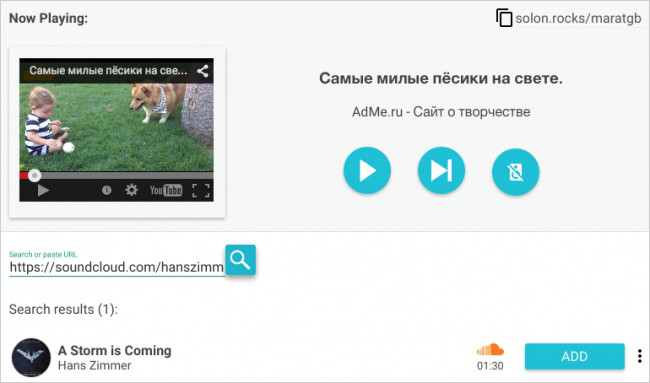
Сайт https://solon.rocks/ совмещает в одном плейлисте видео c YouTube и Vimeo, а также аудиофайлы из SoundCloud.
17. Смотреть видео поверх окон
0
Floating YouTube является приложением для браузера Chrome, которое позволяет закреплять видео на YouTube поверх всех остальных окон.
18. Скорость воспроизведения
Если нажать на небольшую шестерню в правом нижнем углу любого видео на YouTube, то можно выбрать скорость воспроизведения видео.
Медленное воспроизведение, например, очень полезно при просмотре обучающих видео
0
19. Настраиваем приватность
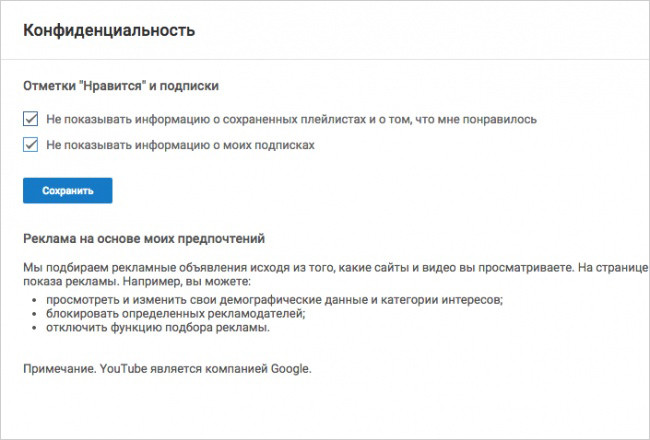
Если вы зарегистрированы на YouTube, зайдите в настройки приватности и поставьте нужные галочки, чтобы другие пользователи не знали, на какие каналы вы подписаны.
0
20. Горячие клавиши:
K — пауза или проигрыш
J — перемотка на 10 секунд
L — быстрая перемотка на 10 секунд
M — выключить звук
цифра 0 — в начало видео
цифры от 1 до 9 — перепрыгнуть на 10% — 90%
«+» - увеличить шрифт
«-» - уменьшить шрифт
Бонус: как скачать видео с YouTube
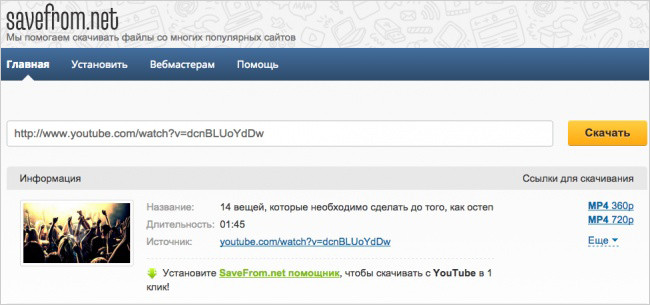
Есть несколько сайтов и приложений для браузера Chrome, которые позволяют скачать видео с YouTube. Вот одно из них:
Save From Net: http://ru.savefrom.net/
На этот сайт можно зайти отдельно и скопировать ссылку на видео или вставить в ссылке перед словом «youtube» буквы «ss». Вы попадете на ту же страницу.
Как вставить только часть видео с YouTube
Не смотря на то, что существует два варианта вставки: с использованием iframe и с использованием тега object. Необходимо изменять одни и те же параметры "start" и "end".
Параметр "start" задает время начало видео в секундах. Параметр "end" задает время остановки видео.
Вставка с использованием iframe
Откройте любой редактор html или редактор исходного кода. Рассчитайте в секундах время начала и время окончания видео, и добавьте параметры "start" и "end" (?start=...&end=...) так, как показано в примере:
прямая ссылка на ролик
код для вставки
<iframe width="640" height="360" src="//www.youtube.com/embed/lX2fWbZXM1o" frameborder="0" allowfullscreen></iframe>
код для вставки с временными параметрами
<p><iframe style="line-height: 20.7999992370605px;" src="//www.youtube.com/embed/lX2fWbZXM1o?start=112&end=213" frameborder="0" width="640" height="360"></iframe> </p>
Обратите внимание, что перед параметрами необходимо поставить символ "?", иначе видео не будет загружаться.
Ничего стоящего не почарпнул, а почти все пункты и так знал... УГ какое-то. У каждого своё мнение... Надо быть немного отсталым в развитии, что б хотя б половины не знать, так как это просто "опции".















Второй шаг херь полная ,не работает,Проверил.
Не смотря на то, что существует два варианта вставки: с использованием iframe и с использованием тега object. Необходимо изменять одни и те же параметры "start" и "end".
Параметр "start" задает время начало видео в секундах. Параметр "end" задает время остановки видео.
Вставка с использованием iframe
Откройте любой редактор html или редактор исходного кода. Рассчитайте в секундах время начала и время окончания видео, и добавьте параметры "start" и "end" (?start=...&end=...) так, как показано в примере:
прямая ссылка на ролик
код для вставки
<iframe width="640" height="360" src="//www.youtube.com/embed/lX2fWbZXM1o" frameborder="0" allowfullscreen></iframe>
код для вставки с временными параметрами
<p><iframe style="line-height: 20.7999992370605px;" src="//www.youtube.com/embed/lX2fWbZXM1o?start=112&end=213" frameborder="0" width="640" height="360"></iframe> </p>
Обратите внимание, что перед параметрами необходимо поставить символ "?", иначе видео не будет загружаться.
Пример видео взял первый, какой под руку попался. ХЗ - почему-то про наводчика оказалось...
Полезно, но только это "20 полезных сайтов для работы с ютуб".
было уже раз 500...
что бы скачать видео просто в начале домена вводим ss т.е. ssyoutube.com тут какое-то говно описано, самого нужного нет
Всё там просто.
Вы смотрите некий ролик. Хотите его скачать...
В адресе страницы с этим роликом, например
Ничего стоящего не почарпнул, а почти все пункты и так знал... УГ какое-то. У каждого своё мнение... Надо быть немного отсталым в развитии, что б хотя б половины не знать, так как это просто "опции".
Пробел тоже пауза.... что удобнее чем К... стрелки влево/вправо перемотка, вверх/вниз громкость... использую стандартный хром.
http://ru.savefrom.net/http://ru.savefrom.net/ очень пригодилась... спасибо огромное
1. Сделать гифку из видео
накуя?
будем знать
Спасибо, фишки.
Молодец. Спасибо!:)
сука, не порти видео
батьку своего петухом назови.
варЕант? не очень верится
?
Спасибо!
Полезный пост.
а змейка где?
а убрали, суки...
штуки три новенького узнал, спасибо
о как...