Мышь и клавиатура уже являются настолько привычными вещами в нашей жизни, что кажется, тут уж точно нас не могут подстерегать никакие сюрпризы. Тем не менее, бывает, что и совершенно привычные продукты имеют не совсем очевидные свойства и функции. Сегодня мы хотим вас познакомить, а некоторым просто напомнить, о нескольких скрытых способах использования компьютерной мыши…
0
0
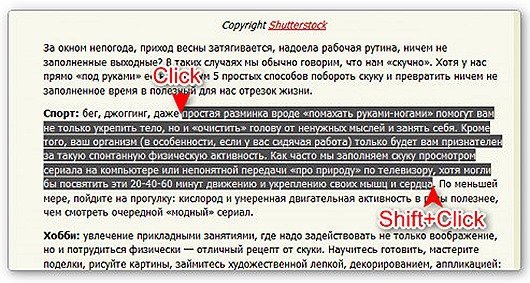
1. Выделение части текста
Мы все знаем, что для выделения текста необходимо зажать левую кнопку мыши и провести курсором по нужному участку текста. Однако, если нам надо выделить текст на длинной странице, то есть с прокруткой, это не всегда удобно. Поэтому используйте следующую комбинацию: щелкните мышкой в начале нужного места, затем перейдите в конец требуемого выделения и щелкните еще раз, но удерживая при этом зажатый Shift. Все пространство между двумя кликами выделится.
2. Переходы назад-вперед в браузере
В браузере для перехода на предыдущую или следующую страницу совсем не обязательно щелкать по соответствующим кнопкам на панели инструментов программы. Можно просто зажать Shift и покрутить колесико мыши вперед или назад.
0
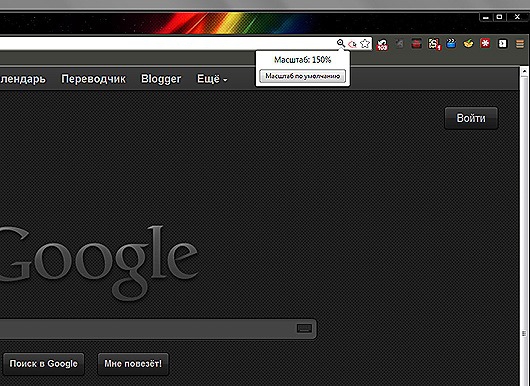
3. Увеличение и уменьшение масштаба
Вы можете изменять масштаб отображения открытой страницы просто покрутив скролл с зажатой одновременно на клавиатуре кнопкой CTRL. Этот способ работает в большом количестве программ, в том числе во многих просмотрщиках изображений.
4. Двойной и тройной клик
Все знают, что для выделения слова нужно просто два раза быстро по нему щелкнуть мышкой. Но если вы выполните тройной щелчок, то сможете выделить сразу целый абзац текста. Попробуйте, это гораздо удобнее, чем тянуть курсором выделение до конца абзаца.
0
5. Перетаскивание правой кнопкой мыши
Для того, чтобы переместить файлы в Windows мы используем метод drag’n'drop, то есть берем элемент, перетаскиваем в нужное место и там бросаем. Но можно сделать то же самое правой кнопкой и тогда мы увидим контекстное меню, позволяющее не только переместить, но и скопировать файл, а также создать ярлык в нужном месте.
0
6. Выбор нескольких фрагментов в тексте
Если вы работаете с длинным текстом, в котором вам необходимо вырезать только интересующие вас фрагменты, то совсем не обязательно делать это поштучно. Можно зажать клавишу CTRL и выделять нужные слова, предложения, абзацы. Затем скопировать все это одним махом в нужное место.
0
7. Открытие ссылок в новой вкладке
Многие пользователи уже давно привыкли, что для открытия ссылки в новой вкладке можно нажать среднюю кнопку мыши. Однако, если колесико сломалось и не кликает, то полезно вспомнить, что обычный щелчок с зажатой кнопкой CTRL приводит к такому же результату.
нуууу...можно это добавить в школьный курс) как "плюшки от виндусюшки" а так, по практике многи об этом не знают. особым открытием для всех является "открытие в новой вклдке" колесиком мышки. удобно кстати))))
8. В контекстных меню (например, том, что появится по правой кнопке мыши на файле) выбирать пункты можно как левой, так и правой кнопками мыши. Это сделано специально, есть даже исследование, которое показывает, насколько быстрее двумя правыми кликами выполнить команду, по сравнению с правым-левым
надеюсь, автор понимает, что сиё – не есть возможности мышки?
это, как минимум, возможности программ и браузеров, и как максимум - незапрет со стороны ОС....:)
Я себе жил и не догадывался про такое, пока в один прекрасный день на радиоклавиатуре начали садится батарейки залипать кнопки (CTRL, Shift, ALT) я столько узнал новых комбинаций, но поменяв батарейки меня попустило))))
два клика - выделяется слово, три - предложение, - четыре - абзац. Винда семёрка.
То есть, пункт 4 - лажа.
И ещё не пойму, зачем вместо одной руки, работая с мышкой, задействовать две - нажимая ещё при этом что-то на клавиатуре?





Полезно. Спасибо!
нуууу...можно это добавить в школьный курс) как "плюшки от виндусюшки" а так, по практике многи об этом не знают. особым открытием для всех является "открытие в новой вклдке" колесиком мышки. удобно кстати))))
8. В контекстных меню (например, том, что появится по правой кнопке мыши на файле) выбирать пункты можно как левой, так и правой кнопками мыши. Это сделано специально, есть даже исследование, которое показывает, насколько быстрее двумя правыми кликами выполнить команду, по сравнению с правым-левым
спасибо, Капитан.
надеюсь, автор понимает, что сиё – не есть возможности мышки?
это, как минимум, возможности программ и браузеров, и как максимум - незапрет со стороны ОС....:)
Я себе жил и не догадывался про такое, пока в один прекрасный день на радиоклавиатуре начали садится батарейки залипать кнопки (CTRL, Shift, ALT) я столько узнал новых комбинаций, но поменяв батарейки меня попустило))))
2 не срабатало
1,2,7 фигня, остальным и так пользовался. И вот 6 непонятно, что то не срабатывает, или это только в восьмерке?
ну на самом деле не все знают! или не все помнят я вот, например, только половиной пользовался - теперь всем буду! :-)
капитан очевидность разбушевался... забыли добавить, что что-бы включить комп-нужно нажать на кнопочку.... минус
ну... про переключение страниц таки не знал..
8. Нажав колёсико и сдвигая мышку вверх/вниз можно прокручивать страницу с произвольной скоростью.
два клика - выделяется слово, три - предложение, - четыре - абзац. Винда семёрка.
То есть, пункт 4 - лажа.
И ещё не пойму, зачем вместо одной руки, работая с мышкой, задействовать две - нажимая ещё при этом что-то на клавиатуре?
4 не лажа, в Windows 8 так работает как описано
Где в посте написано, что это для W8?
Пост неинформативный совершенно, а чайники, которые впервые о свойствах клавиатуры слышат - минусуют.
Причем тут клава, если пост про мышку?
"щелкните мышкой в начале нужного места, затем перейдите в конец требуемого выделения и щелкните еще раз, но удерживая при этом зажатый Shift."
"просто покрутив скролл с зажатой одновременно на клавиатуре кнопкой CTRL."
У меня на мышке таких кнопок нет.
М-да
Зачем он ломает подставку для кружки?
надеялась узнать что-то новое но нет
а с выделением через контрл нескольких кусочков текста главное быть очень аккуратным. один неловкий клик - и всю работу надо будет делать с нуля)
Блин, я думал откроют 50 способов убить обычной мышкой
Это 83,99% пользователей знают))Так что ,это не секрет)
Всё сразу и проверял,точно работает! Я не силён в компах, так что пригодится. Автору благодарность!
шлак
Нихуевый секрет :)