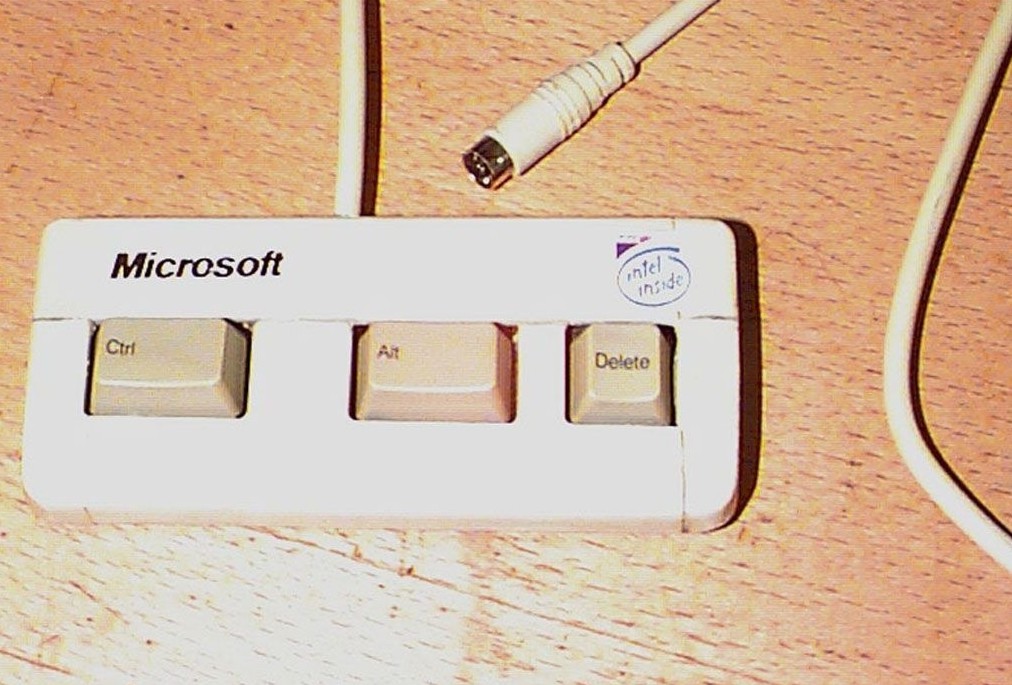
Теперь вы сможете легко похвастаться тем, что знаете нечто большее, чем Ctrl+Alt+Del. В списке представлена шпаргалка с полезными и часто используемыми комбинациями клавиш на клавиатуре Windows, а также Mac.
1
Комбинации для Windows
0
Источник
Alt + Tab — переключение между окнами;
Win — вызов меню Пуск, в Windows 8.1 открывает предыдущее окно;
Win + Shift + M — восстановить окна после сворачивания;
Win + A — открыть Центр уведомлений (в Windows 10);
Win + B — выбор первого значка в уведомлениях (после можно переключаться между значками клавишами со стрелками) и переключение между приложениями в трее (рядом с часами);
Win + C — показывает боковую панель Charm Bar (8 и 8.1), в Windows 10 - вызывает Cortana (при использовании поддерживаемого языка).
0
Источник
Win + Ctrl + B — переключиться на программу, отображающую сообщение в уведомлениях;
Win + D — свернуть всё и показать рабочий стол;
Win + Ctrl + F — открыть "Поиск компьютеров";
Win + E — открывает Проводник. В Windows 10 - Панель быстрого доступа;
Win + F — открыть Поиск файлов;
Win + G — Windows 7 и Vista - показать гаджеты поверх всех окон; Windows 10 - открыть игровую панель.
0
Источник
Win + K — открывает новое меню Пуск — Подключения (в Windows 8 и 8.1);
Win + L — сменить пользователя или заблокировать рабочую станцию;
Win + M — свернуть все окна;
Win + O — отключить поворот экрана;
Win + P — переключить режимы работы с внешним монитором/проектором ("только компьютер", "дублировать", "расширить", "только проектор") Только для 7-ки и новее!
Win + Q — открыть панель поиска по установленным программам.
0
Источник
Win + R — открыть окно "Выполнить";
Win + T — переключить фокус на панель задач - в 7 и новее;
Win + U — открыть Центр специальных возможностей;
Win + W — открыть Windows Inc Workspace (записки, снимок экрана);
Win + X — открыть Центр мобильных приложений Windows (на мобильных компьютерах);
Win + "+" — увеличить масштаб;
Win + "-" — уменьшить масштаб.
Специальные возможности
0
Источник
• Нажмите клавишу SHIFT пять раз: включение и отключение залипания клавиш
• Удерживайте нажатой правую клавишу SHIFT восемь секунд: включение и отключение фильтрации ввода
• Удерживайте нажатой клавишу Num Lock пять секунд: включение и отключение озвучивания переключения
• Alt слева + Shift слева + Num Lock: включение и отключение управления указателем с клавиатуры
• Alt слева + Shift слева + PRINT SCREEN: включение и отключение высокой контрастности
Комбинации для Mac. Command ⌘, Option ⌥
0
Источник
Command + 1 (2, 3) — просмотр объектов в окне Finder в виде значков (списка, столбцов);
Command + F3 — свернуть все окна; чтобы вернуть окна - повторить комбинацию;
Command + H — скрыть окна текущей программы;
Command + стрелка вниз — открыть выделенный элемент / перейти в конец веб-страницы;
Command + стрелка вверх — открыть вложенную папку / перейти в начало веб-страницы;
Command + ; — найти в документе неправильно написанные слова;
Command + Shift + T — открыть недавно закрытые вкладки;
Option + Command + F — перейти в поле поиска;
Option + Delete — удаление слова слева от курсора, а также любых пробелов или знаков препинания после этого слова;
Shift + Option + кнопка громкости — настраивать громкость по четвертям деления уровня;
Shift + Command + Q — выход из учетной записи пользователя с подтверждением;
Option + Shift + Command + Q — немедленный выход из учетной записи пользователя без подтверждения.
Спасибо, конечно, но на мой непрофессиональный взгляд, на 7-й винде майкрософт закончился, я по работе на ХР 64 сижу клиентам семерку ставлю, в основном по их запросам, 8-10 Унылое Г, половина спец прог не идет, ну и чисто моё мнение, после 7-ки лучше бы не позорились.
Когда я на станции юных пионеров пошел в кружок программистов среди всех одноклассников (которые вообще не видели компьютера живьем) как только появилось слово "хакер" меня все считали хакером... Просто потому, что я единственный в их окружении кто нажал хоть раз кнопку на клавиатуре..... И так продолжалось уже и во взрослое время, практически до конца 90ых..... Думал времена те прошли.... Ан нет.... Казалось бы с таким мощнейшим оружием как интернет (с его поисковиками), котрого у нас "тогда" не было.. Современные поколения вроде должны такую элементарщину сразу постигать... Фиг... Опять для того, чтобы стать хакером достаточно узнать про горячие клавиши....
Вижу заголовки газет: Неизвестные хакеры копипастили, прыгали между открытыми окнами и уменьшали и увеличивали шрифт страницы Пентагона, попытку открыть меню пуск удалось пресечь. Я эти комбы году так в 98 узнал на 3.11 форточке, потому что иначе не поработать было на нём. Но в сегодняшний век айфонов информация конечно очень ценная
Уряяяя! Свершилось!
Аффтор обнаружил официальные сайты Microsoft и Apple и на них прочитал официальные же руководства по работе с операционными системами этих производителей!
Зал рукоплещет стоя!
Зачем это? Те кто пользуется и хочет ещё упростить себе жизнь всегда найдёт более полный и подробный список по поиску ГОРЯЧИЕ КЛАВИШИ.
Тем кто хочет хоть что то запомнить что бы попробовать, вот простейшие по порядку как на клавиатуре:
CTRL+
z-зачеркнуть-отмена последнего действия
x-ножницы-вырезать
c-copy-копировать
v-галочка-вставить
Так же в офисе может пригодиться
CTRL+p - print - не надо искать кнопку печати, работает во всех программах
CTRL+a - all - выделить всё
SHIFT+стрелка - просто выделить символ или строку, если ещё и удерживать CTRL то проскакивать в стороны будет по словам, а по вертикали дублирует клавиши Home и End.
Ну и окна
ALT+TAB переключится на предыдущее окно, очень удобно скакать меж документов. Если ALT сразу не отпускать TABом можно выбрать любое открытое окно.
CTRL+TAB переключение по вкладкам внутри окна, например "интернета"
там же CTRL+w - закрыть вкладку, CTRL+t - открыть вкладку, CTRL+SHIFT+t открыть последнюю закрытую.
Что то я тоже разогнался. Этого уже сверх меры на первый раз, выберите что будет важнее запомнить.










просто хочу отомстить одному сайту, и чтоб никто меня не нашел. просто нажимать часто на одну клавишу или что то такое
Нехитрая комбинация клавиш обучившихся в этой статье русских хакеров сделала Трампа президентом и опустила АНБ
лучшая комбинация - Alt + F4, ускоряет комп на несколько мегагерц - попробуйте, даже новый дизайн фишек тормозить перестает
Челмедведосвин, нехорошо людей обманывать)
Ха, попался?))))
Видимо кто-то переиграл в майнкрафт с баговаными чанками)
Эта фича вполне работает, но не на рабочем столе, а в майнкрафте
а тем кто играет в WoT фары в танках включает и танк ускоряет)) так над соседом в общаге прикалывался)))
Ctrl+W увеличивает объём оперативки в 2 раза!
да поможет нам f1, да спасет нас f5, dos622 форева, и все в верхнюю память
f8 решит всё))
Внезапное потепление. Воздух местами прогреется до 2 миллионов градусов по Цельсию.
...местами радиоактивные осадки
Спасибо, конечно, но на мой непрофессиональный взгляд, на 7-й винде майкрософт закончился, я по работе на ХР 64 сижу клиентам семерку ставлю, в основном по их запросам, 8-10 Унылое Г, половина спец прог не идет, ну и чисто моё мнение, после 7-ки лучше бы не позорились.
Самое хреновое, когда на бук виртуалку накатываешь, а из под неё прогу ставишь... Буки сами по себе туповатые, а ещё и через анус прога работает....
Ставь 10 про, и будет счастье.
Мне не для игрух, мне для работы под 10-у далеко не все проги идут. А десятка- говно... Говно-про.....
Когда я на станции юных пионеров пошел в кружок программистов среди всех одноклассников (которые вообще не видели компьютера живьем) как только появилось слово "хакер" меня все считали хакером... Просто потому, что я единственный в их окружении кто нажал хоть раз кнопку на клавиатуре..... И так продолжалось уже и во взрослое время, практически до конца 90ых..... Думал времена те прошли.... Ан нет.... Казалось бы с таким мощнейшим оружием как интернет (с его поисковиками), котрого у нас "тогда" не было.. Современные поколения вроде должны такую элементарщину сразу постигать... Фиг... Опять для того, чтобы стать хакером достаточно узнать про горячие клавиши....
Нажал 2 кнопки и уже хакер.
Помыл руки после туалета, уже врач.
Открыл капот, уже механик.
В зубах поковырялся-стоматолог!
Пернул - задохнулся
Ты осторожней перди
уже репером стал
К фотографам и блоггерам добавились хаккеры - люди, знающие как свернуть окна.
пролезный набор
Вижу заголовки газет: Неизвестные хакеры копипастили, прыгали между открытыми окнами и уменьшали и увеличивали шрифт страницы Пентагона, попытку открыть меню пуск удалось пресечь. Я эти комбы году так в 98 узнал на 3.11 форточке, потому что иначе не поработать было на нём. Но в сегодняшний век айфонов информация конечно очень ценная
Это когда мышка не работает, можно поизголяться.
Ну всё, азы хакерства познал, пойду хакать пентагон!
я почти хакер! )
Уряяяя! Свершилось!
Аффтор обнаружил официальные сайты Microsoft и Apple и на них прочитал официальные же руководства по работе с операционными системами этих производителей!
Зал рукоплещет стоя!
Это же не фильм крым так что ни фига
Ждем когда он узнает о существовании Linux и как эпогей хакерских знаний BlogenOS
Думаю, что от Линукса аффтор вообще с ума сойдет.
А вот что будет, когда он узнает что Андроид в телефоне - это тоже Линукс? Даже представить страшно!
я так фары в танках включаю
Да, уж. Не то, что раньше.
все элементарно.. Читать документацию это нудно и не интересно. А когда в соцсети с яркими картинками и заголовком из серии "взрыв интернета"....
Пора в минобр задуматься и переделать учебники для "особо одаренных" именно в такой стиль
Зачем это? Те кто пользуется и хочет ещё упростить себе жизнь всегда найдёт более полный и подробный список по поиску ГОРЯЧИЕ КЛАВИШИ.
Тем кто хочет хоть что то запомнить что бы попробовать, вот простейшие по порядку как на клавиатуре:
CTRL+
z-зачеркнуть-отмена последнего действия
x-ножницы-вырезать
c-copy-копировать
v-галочка-вставить
Так же в офисе может пригодиться
CTRL+p - print - не надо искать кнопку печати, работает во всех программах
CTRL+a - all - выделить всё
SHIFT+стрелка - просто выделить символ или строку, если ещё и удерживать CTRL то проскакивать в стороны будет по словам, а по вертикали дублирует клавиши Home и End.
Ну и окна
ALT+TAB переключится на предыдущее окно, очень удобно скакать меж документов. Если ALT сразу не отпускать TABом можно выбрать любое открытое окно.
CTRL+TAB переключение по вкладкам внутри окна, например "интернета"
там же CTRL+w - закрыть вкладку, CTRL+t - открыть вкладку, CTRL+SHIFT+t открыть последнюю закрытую.
Что то я тоже разогнался. Этого уже сверх меры на первый раз, выберите что будет важнее запомнить.