Человеку непосвященному программа работы с таблицами Excel кажется огромной, непонятной и оттого — пугающей. На самом деле это удобный инструмент, и если знать небольшие хитрости, то можно сильно сократить время на выполнение обычных функций.
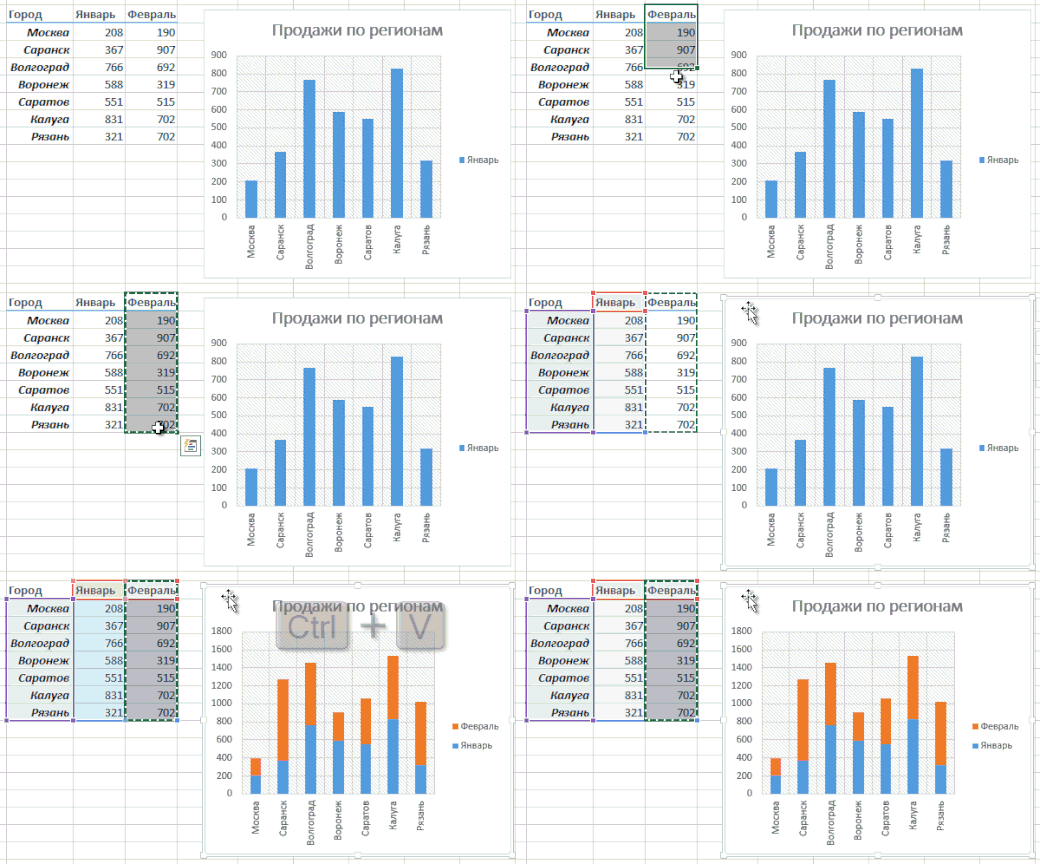
1. Быстро добавить новые данные в диаграмму:
Если для вашей уже построенной диаграммы на листе появились новые данные, которые нужно добавить, то можно просто выделить диапазон с новой информацией, скопировать его (Ctrl + C) и потом вставить прямо в диаграмму (Ctrl + V).
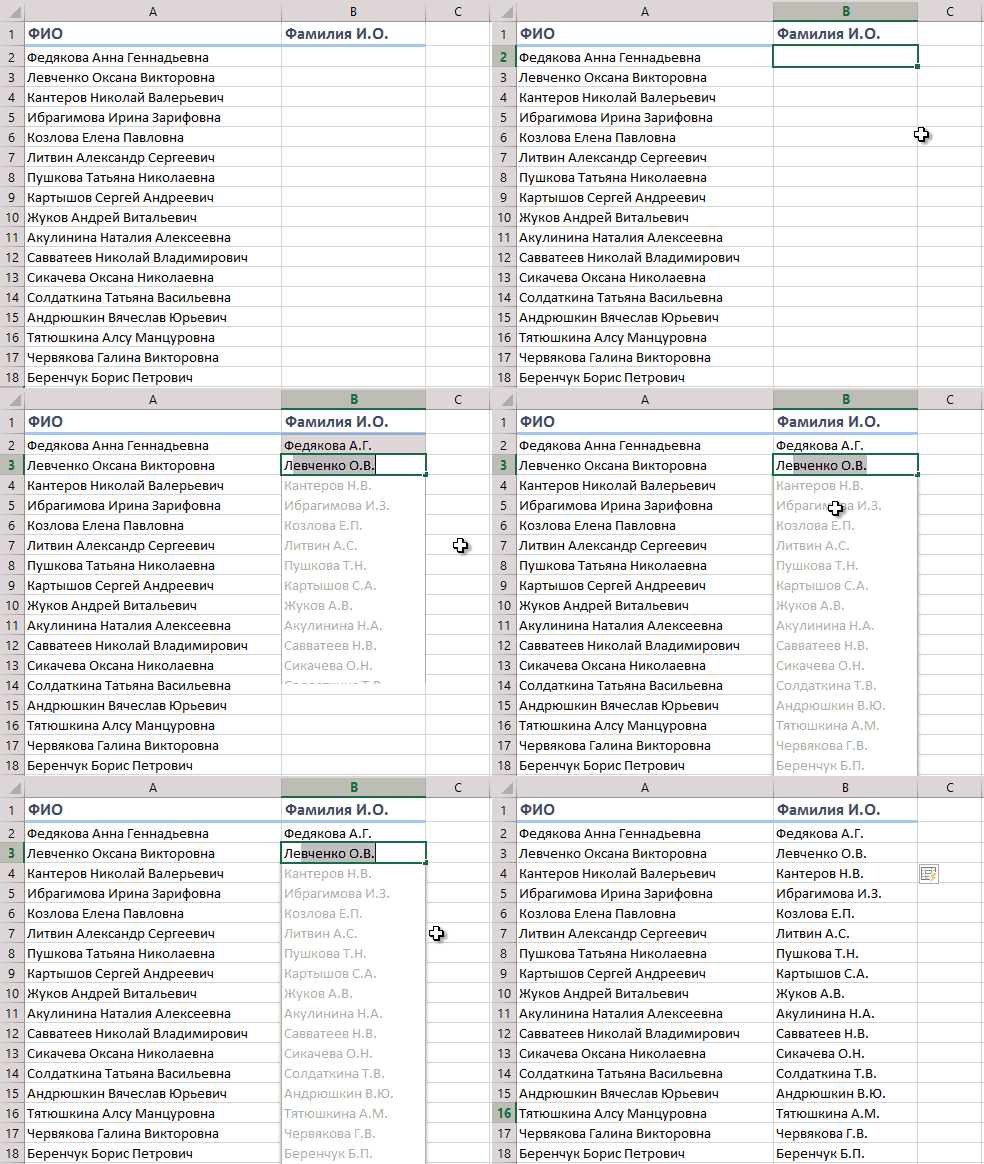
2. Мгновенное заполнение (Flash Fill)
Эта функция появилась только в последней версии Excel 2013, но она стоит того, чтобы обновиться до новой версии досрочно. Предположим, что у вас есть список полных ФИО (Иванов Иван Иванович), которые вам надо превратить в сокращённые (Иванов И. И.).
Чтобы выполнить такое преобразование, нужно просто начать писать желаемый текст в соседнем столбце вручную. На второй или третьей строке Excel попытается предугадать наши действия и выполнит дальнейшую обработку автоматически. Останется только нажать клавишу Enter для подтверждения, и все имена будут преобразованы мгновенно.
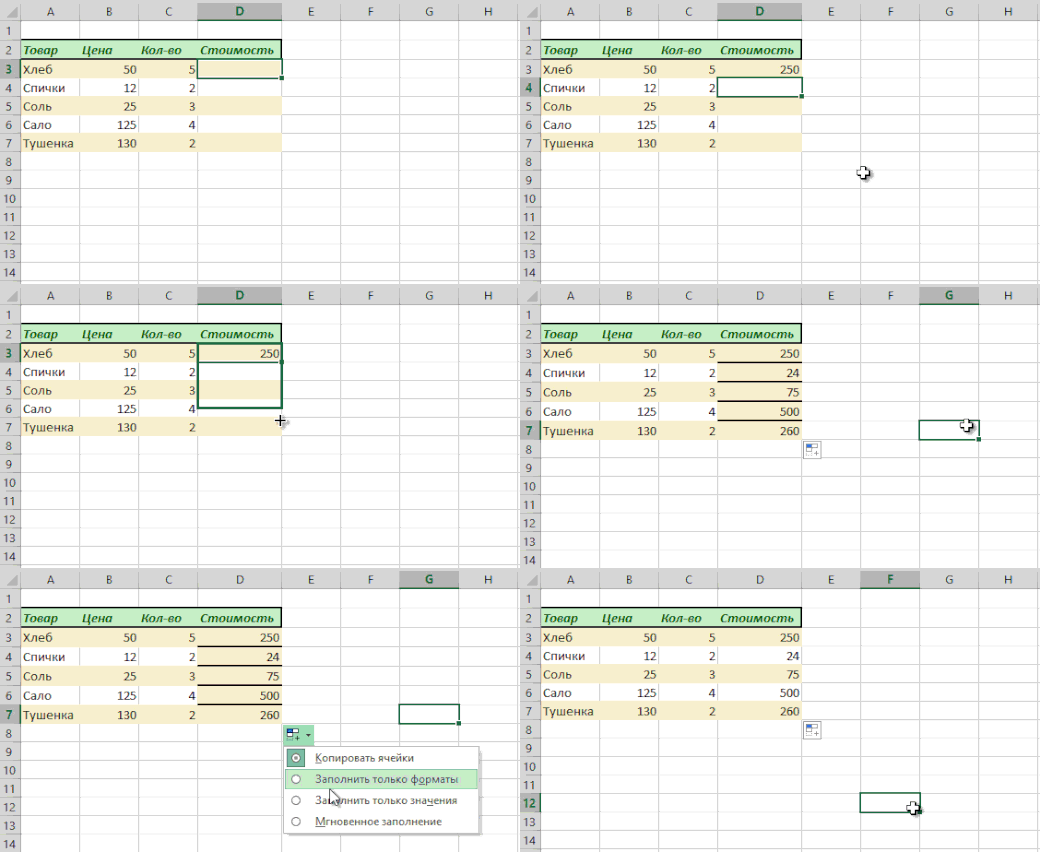
3. Скопировать без нарушения форматов
Вы, скорее всего, знаете про «волшебный» маркер автозаполнения — тонкий чёрный крест в правом нижнем углу ячейки, потянув за который можно скопировать содержимое ячейки или формулу сразу на несколько ячеек. Однако есть один неприятный нюанс: такое копирование часто нарушает дизайн таблицы, т. к. копируется не только формула, но и формат ячейки. Этого можно избежать, если сразу после протягивания чёрным крестом нажать на смарт-тег — специальный значок, появляющийся в правом нижнем углу скопированной области.
Если выбрать опцию «Копировать только значения» (Fill Without Formatting), то Microsoft Excel скопирует вашу формулу без формата и не будет портить оформление.
0
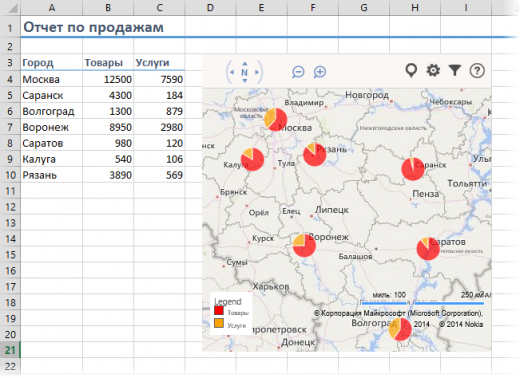
4. Отображение данных из таблицы Excel на карте
В последней версии Excel 2013 появилась возможность быстро отобразить на интерактивной карте ваши геоданные, например продажи по городам и т. п. Для этого нужно перейти в «Магазин приложений» (Office Store) на вкладке «Вставка» (Insert) и установить оттуда плагин Bing Maps.
Это можно сделать и по прямой ссылке с сайта, нажав кнопку Add. После добавления модуля его можно выбрать в выпадающем списке «Мои приложения» (My Apps) на вкладке «Вставка» (Insert) и поместить на ваш рабочий лист. Останется выделить ваши ячейки с данными и нажать на кнопку Show Locations в модуле карты, чтобы увидеть наши данные на ней.
0
5. Быстрый переход к нужному листу
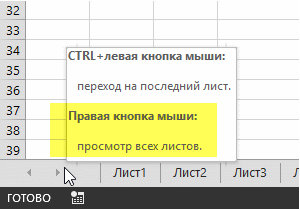
Появится оглавление, и на любой нужный лист можно будет перейти мгновенно.
Также можно создать на отдельном листе оглавление с гиперссылками. Это чуть сложнее, но зачастую удобнее.
6. Преобразование строк в столбцы и обратно
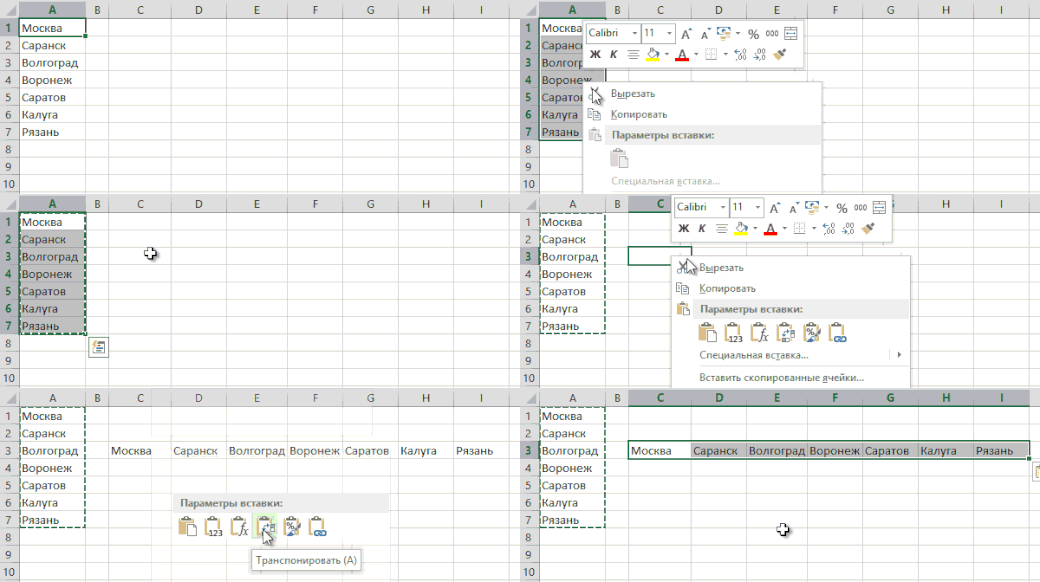
Если вам когда-нибудь приходилось руками перекладывать ячейки из строк в столбцы, то вы оцените следующий трюк:
Выделите диапазон.
Скопируйте его (Ctrl + C) или, нажав на правую кнопку мыши, выберите «Копировать» (Copy).
Щёлкните правой кнопкой мыши по ячейке, куда хотите вставить данные, и выберите в контекстном меню один из вариантов специальной вставки — значок «Транспонировать» (Transpose).
В старых версиях Excel нет такого значка, но можно решить проблему с помощью специальной вставки (Ctrl + Alt + V) и выбора опции «Транспонировать» (Transpose)
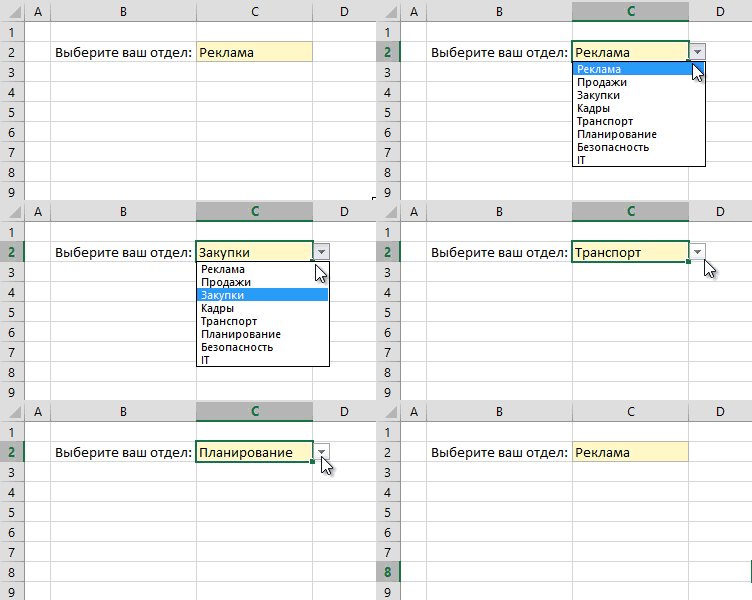
Если в какую-либо ячейку предполагается ввод строго определённых значений из разрешённого набора (например, только «да» и «нет» или только из списка отделов компании и т. д.), то это можно легко организовать при помощи выпадающего списка:
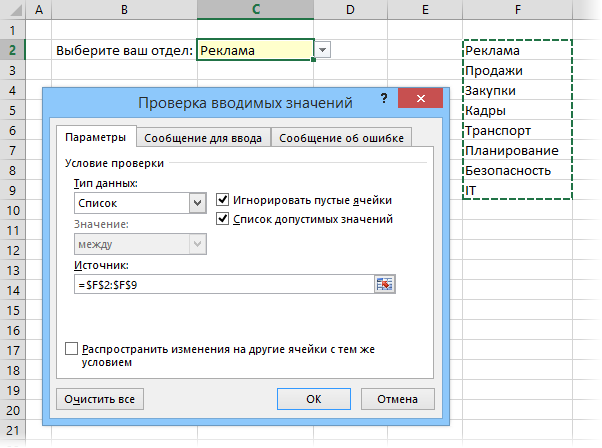
Выделите ячейку (или диапазон ячеек), в которых должно быть такое ограничение.
Нажмите кнопку «Проверка данных» на вкладке «Данные» (Data — Validation).
В выпадающем списке «Тип» (Allow) выберите вариант «Список» (List).
В поле «Источник» (Source) задайте диапазон, содержащий эталонные варианты элементов, которые и будут впоследствии выпадать при вводе.
0
8. «Умная» таблица
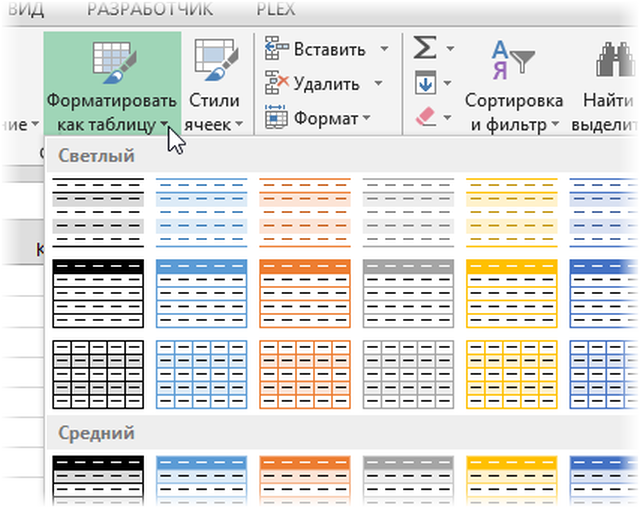
Если выделить диапазон с данными и на вкладке «Главная» нажать «Форматировать как таблицу» (Home — Format as Table), то наш список будет преобразован в «умную» таблицу, которая (кроме модной полосатой раскраски) умеет много полезного:
Автоматически растягиваться при дописывании к ней новых строк или столбцов.
Введённые формулы автоматом будут копироваться на весь столбец.
Шапка такой таблицы автоматически закрепляется при прокрутке, и в ней включаются кнопки фильтра для отбора и сортировки.
На появившейся вкладке «Конструктор» (Design) в такую таблицу можно добавить строку итогов с автоматическим вычислением.
0
9. Спарклайны
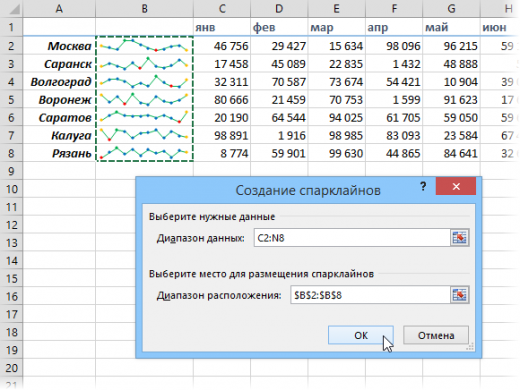
Спарклайны — это нарисованные прямо в ячейках миниатюрные диаграммы, наглядно отображающие динамику наших данных. Чтобы их создать, нажмите кнопку «График» (Line) или «Гистограмма» (Columns) в группе «Спарклайны» (Sparklines) на вкладке «Вставка» (Insert). В открывшемся окне укажите диапазон с исходными числовыми данными и ячейки, куда вы хотите вывести спарклайны.
После нажатия на кнопку «ОК» Microsoft Excel создаст их в указанных ячейках. На появившейся вкладке «Конструктор» (Design) можно дополнительно настроить их цвет, тип, включить отображение минимальных и максимальных значений и т. д.
0
10. Восстановление несохранённых файлов
Пятница. Вечер. Долгожданный конец ударной трудовой недели. Предвкушая отдых, вы закрываете отчёт, с которым возились последнюю половину дня, и в появившемся диалоговом окне «Сохранить изменения в файле?» вдруг зачем-то жмёте «Нет».
Опустевший офис оглашает ваш истошный вопль, но уже поздно — несколько последних часов работы пошли псу под хвост и вместо приятного вечера в компании друзей вам придётся восстанавливать утраченное.
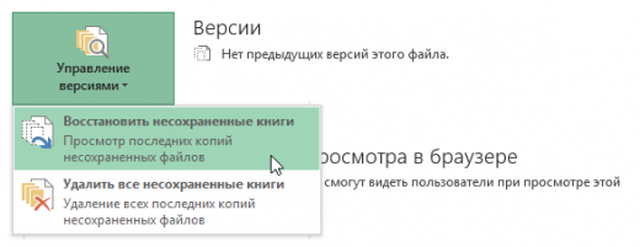
На самом деле, есть неслабый шанс исправить ситуацию. Если у вас Excel 2010, то нажмите на «Файл» — «Последние» (File — Recent) и найдите в правом нижнем углу экрана кнопку «Восстановить несохранённые книги» (Recover Unsaved Workbooks). В Excel 2013 путь немного другой: «Файл» — «Сведения» — «Управление версиями» — «Восстановить несохранённые книги» (File — Properties — Recover Unsaved Workbooks). Откроется специальная папка из недр Microsoft Office, куда на такой случай сохраняются временные копии всех созданных или изменённых, но несохранённых книг.
0
11. Сравнение двух диапазонов на отличия и совпадения
Весьма часто при работе в Excel возникает необходимость сравнить два списка и быстро найти элементы, которые в них совпадают или отличаются. Самый быстрый и наглядный способ сделать это:
Выделите оба сравниваемых столбца (удерживая клавишу Ctrl).
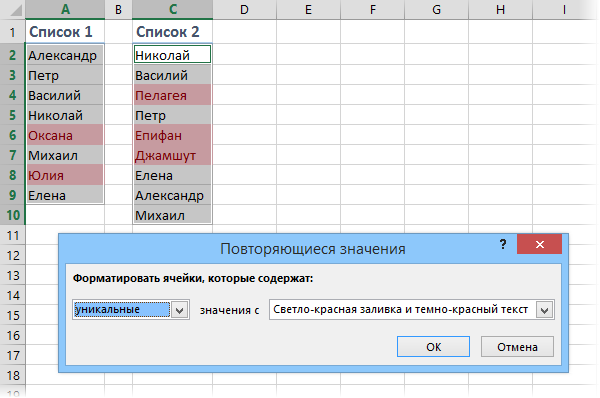
Выберите на вкладке «Главная» — «Условное форматирование» — «Правила выделения ячеек» — «Повторяющиеся значения» (Home — Conditional formatting — Highlight Cell Rules — Duplicate Values).
Выберите вариант «Уникальные» (Unique) в раскрывающемся списке.
0
12. Подбор (подгонка) результатов расчёта под нужные значения
Вы когда-нибудь подбирали входные значения в вашем расчёте Excel, чтобы получить на выходе нужный результат? В такие моменты чувствуешь себя матёрым артиллеристом, правда? Всего-то пара десятков итераций «недолёт — перелёт», и вот оно, долгожданное «попадание»!
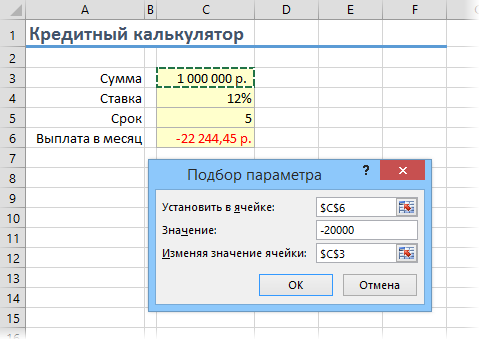
Microsoft Excel сможет сделать такую подгонку за вас, причём быстрее и точнее. Для этого нажмите на вкладке «Вставка» кнопку «Анализ „что если“» и выберите команду «Подбор параметра» (Insert — What If Analysis — Goal Seek). В появившемся окне задайте ячейку, где хотите подобрать нужное значение, желаемый результат и входную ячейку, которая должна измениться. После нажатия на «ОК» Excel выполнит до 100 «выстрелов», чтобы подобрать требуемый вами итог с точностью до 0,001.
аааааааааа! это гениально! как же мне не хватало 12 метода! только там ошибка - кнопка «Анализ „что если“» находиться во вкладке "Данные", а не "Вставка". Ну все... теперь заживем))))
блин, все это хорошо, но вот все же в 2003 екселе было больше возможностей и гораздо приятнее разрабатывать...
а вот тут недавно нужно было Акцесовскую базу сделать, так в начале думаю что буду идти в ногу со временем (ну почти) и начал разработку в 2007.. так столкнулся с множеством трудностей, которых в принципе нет в 2003 версии - например создание пользовательского меню и набора инструментов с панелями.. и еще много всяких.. короче в конечном итоге потратив день на безрезультатные поиски решений или найденные решения были на столько трудозатратными, что установил 2003 и все пошло путем...
З.Ы. Короче микрософтовцы с каждой версией добавляют украшательств, а ранее громадный функционал и гибкость (в работе и разработке) деградирует.. появляется ориентирование на юзеров-чайников, которым только и нужно образно "2+2" рассчитать
На сайте "планета ексель" очень удобно все разложено, периодически туда заглядываю когда что то забываю. Недавно вот выяснил как расцепить текст находящийся в одной ячейке на несколько ячеек.
Россияне, напоминаю Excel это продукт производства США, по логике ваших "руководителей" это вражеская программа. Так какого хенеси вы ее пользуете. В ответ можете помахать своим искандером. Успехов в работе на дубовых счетах.
Неуч если уж считать не научился... то смысл других "тыкать лицом"... если уж брать твое утверждения за истину то ошибки 4 РОСС, так как последние две И совпадают
От себя добавлю один из множества маленьких секретов Excel.
В предыдущих версиях все функции были в меню, а начиная с 2007, в этом неудобном меню ни хрена не найдёшь старых функций. Но остались рабочими клавиши вызова этих функций.
Так например, если в большой таблице необходимо выделить только числа, не трогая формулы, нажмите Ctrl + G.
Далее предоставляется выбор, например только константы числа.
Мне помогает каждый месяц чистить огромную многоуровневую таблицу таким образом. Просто выделяю и нажимаю Del.
Нормальная получилась статья, авторы молодцы, но от себя я бы добавил:
п.1 – да, так можно сделать, но перед вставкой данных следует выделить диаграмму
п.6 – транспонирование, реально хороший прием, но не работает, если вместо "копировать" нажать "вырезать". То есть фактически транспонирование происходит в два этапа: сначала копируем и транспонируем, а потом удаляем исходный массив
п.7 – выпадающий список: кроме указания ссылки на диапазон (как в примере) можно явно задать нужный набор значений. По большому счету, нет смысла ссылаться на диапазон если значения всего лишь два: "Да" и "Нет". Можно задать их через точку с запятой (именно через точку с запятой – это важно!) в поле "Источник": Да;Нет
п.12 – "подбор параметра" – обязательно надо понимать, что (в примере) ячейка C6 содержит формулу, так как иначе Excel не сможет осуществить подбор знаяения…
В общем. На самом деле, нюансов много, если начнете использовать эти (или подобные им) советы и столкнетесь с неприятными моментами, обращайтесь за советом и помощью…
:-)
Ну вы умеете читать "help"(помощь) и правильно задавать вопросы в контекстной строке.
Вызывается эта помощь клавишей "F1". Или можно почитать инструкцию! :)









Действительно полезный пост!
аааааааааа! это гениально! как же мне не хватало 12 метода! только там ошибка - кнопка «Анализ „что если“» находиться во вкладке "Данные", а не "Вставка". Ну все... теперь заживем))))
Эксель платный, у меня OpenOffice
у меня тоже, но openoffice и ему подобие libreoffice глюкавые(
а у меня офис трофейный. Как, впрочем, и масдайка :)
блин, все это хорошо, но вот все же в 2003 екселе было больше возможностей и гораздо приятнее разрабатывать...
а вот тут недавно нужно было Акцесовскую базу сделать, так в начале думаю что буду идти в ногу со временем (ну почти) и начал разработку в 2007.. так столкнулся с множеством трудностей, которых в принципе нет в 2003 версии - например создание пользовательского меню и набора инструментов с панелями.. и еще много всяких.. короче в конечном итоге потратив день на безрезультатные поиски решений или найденные решения были на столько трудозатратными, что установил 2003 и все пошло путем...
З.Ы. Короче микрософтовцы с каждой версией добавляют украшательств, а ранее громадный функционал и гибкость (в работе и разработке) деградирует.. появляется ориентирование на юзеров-чайников, которым только и нужно образно "2+2" рассчитать
На сайте "планета ексель" очень удобно все разложено, периодически туда заглядываю когда что то забываю. Недавно вот выяснил как расцепить текст находящийся в одной ячейке на несколько ячеек.
"4. Отображение данных из таблицы Excel на карте" - а с GPS координатами так можно?
Подбор параметра еще в 2000 эксцеле был.
многое знал, но про некоторые возможности последней версии подчерпнул знась. Автору спасибо. +
Россияне, напоминаю Excel это продукт производства США, по логике ваших "руководителей" это вражеская программа. Так какого хенеси вы ее пользуете. В ответ можете помахать своим искандером. Успехов в работе на дубовых счетах.
Люди состоят на 80% из жидкости, в твоем случае из тормозной. Так мало того, тебе ещё и не долили походу порядочно...
У вас в слове "России" пять ошибок - правильно писать "Индии" и это чистая правда.
Будь она хоть трижды вражеская, за нее никто не платил. Так что трофейная =)
Неуч если уж считать не научился... то смысл других "тыкать лицом"... если уж брать твое утверждения за истину то ошибки 4 РОСС, так как последние две И совпадают
оч полезная инфа :))
сообщение чтобы найти этот пост...спасибо!
А в избранное добавить религия не позволяет?)))
Like
♥
От себя добавлю один из множества маленьких секретов Excel.
В предыдущих версиях все функции были в меню, а начиная с 2007, в этом неудобном меню ни хрена не найдёшь старых функций. Но остались рабочими клавиши вызова этих функций.
Так например, если в большой таблице необходимо выделить только числа, не трогая формулы, нажмите Ctrl + G.
Далее предоставляется выбор, например только константы числа.
Мне помогает каждый месяц чистить огромную многоуровневую таблицу таким образом. Просто выделяю и нажимаю Del.
а ещё можно нажать F5 - эффект тот же
За умение пользоваться Ехсцелем и Гуглом, в офисе все меня называют "программистом"
Утюги к нам приносят — в отдел КИП :)
Нормальная получилась статья, авторы молодцы, но от себя я бы добавил:
п.1 – да, так можно сделать, но перед вставкой данных следует выделить диаграмму
п.6 – транспонирование, реально хороший прием, но не работает, если вместо "копировать" нажать "вырезать". То есть фактически транспонирование происходит в два этапа: сначала копируем и транспонируем, а потом удаляем исходный массив
п.7 – выпадающий список: кроме указания ссылки на диапазон (как в примере) можно явно задать нужный набор значений. По большому счету, нет смысла ссылаться на диапазон если значения всего лишь два: "Да" и "Нет". Можно задать их через точку с запятой (именно через точку с запятой – это важно!) в поле "Источник": Да;Нет
п.12 – "подбор параметра" – обязательно надо понимать, что (в примере) ячейка C6 содержит формулу, так как иначе Excel не сможет осуществить подбор знаяения…
В общем. На самом деле, нюансов много, если начнете использовать эти (или подобные им) советы и столкнетесь с неприятными моментами, обращайтесь за советом и помощью…
:-)
Ба, знакомые все лица :)
на том стоим )
Вообще сильная штука, там такие вещи творить мама не горюй =)
Ну вы умеете читать "help"(помощь) и правильно задавать вопросы в контекстной строке.
Вызывается эта помощь клавишей "F1". Или можно почитать инструкцию! :)
Но читать многим лень. Грустно это.
4 пункт - вот это реально круто!